Bing广告投放流程步骤指南
必应广告,Bing广告,必应广告代投,Bing广告代投,必应开户-必应广告精准投放
在数字营销领域,Bing广告作为一个备受瞩目的平台,为企业提供了一个宝贵的机会,通过搜索引擎来吸引更多的目标受众。但是,要想取得成功,不仅需要有效的广告投放,还需要持续的优化。下面就让我们来详细了解一下Bing广告投放和优化的步骤吧!联系右侧客服,了解更多Bing推广资讯。
准备工作:必应广告账户、转化目标事件、关键字、标题、内容描述、额外资讯
1.打开Bing广告后台,链接:https://ui.ads.microsoft.com/
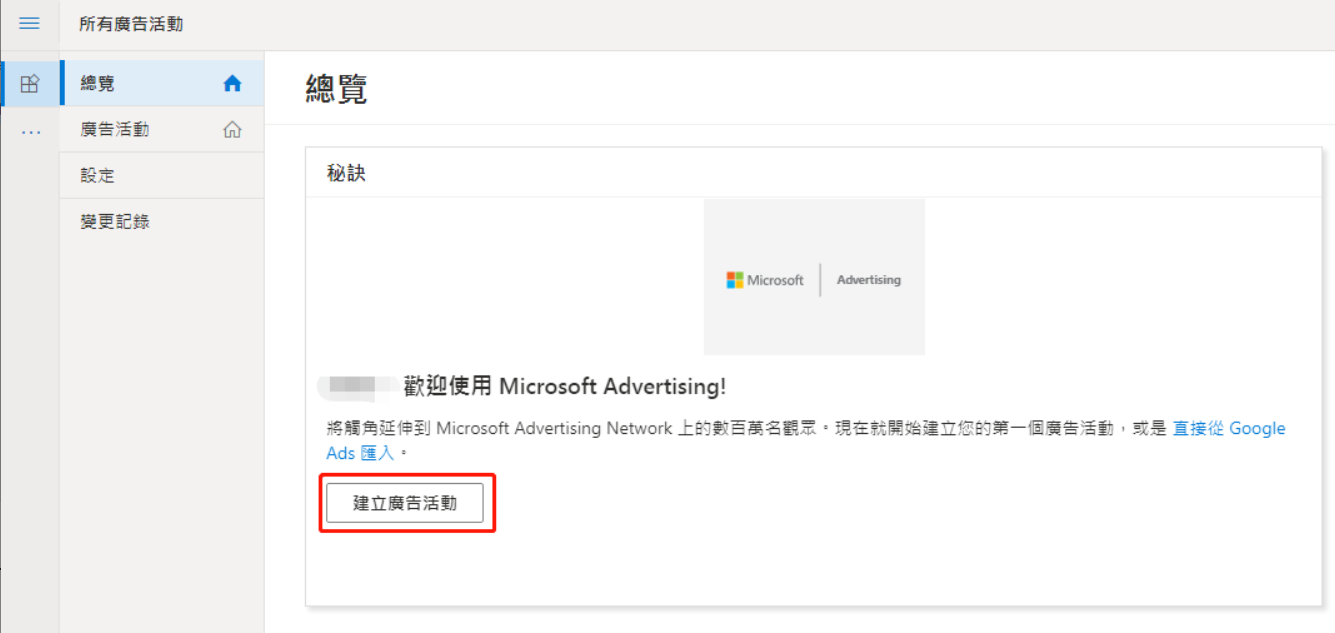
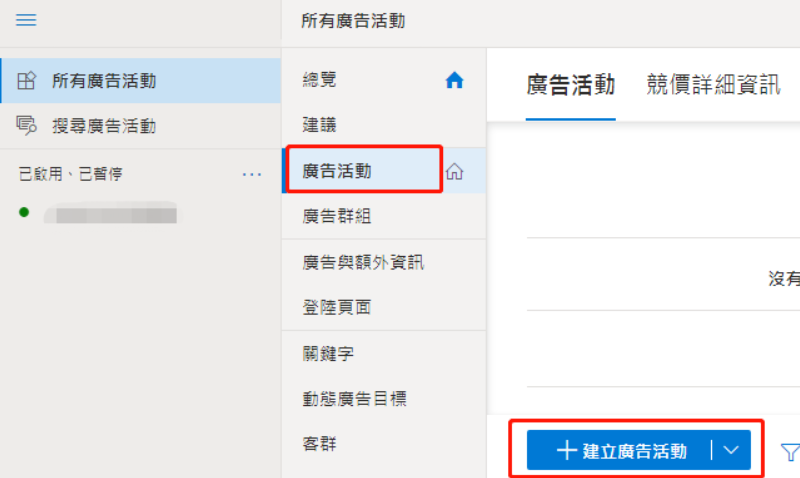
2.可在总览里直接点击建立广告活动
3.可点击广告活动,再点击建立广告活动
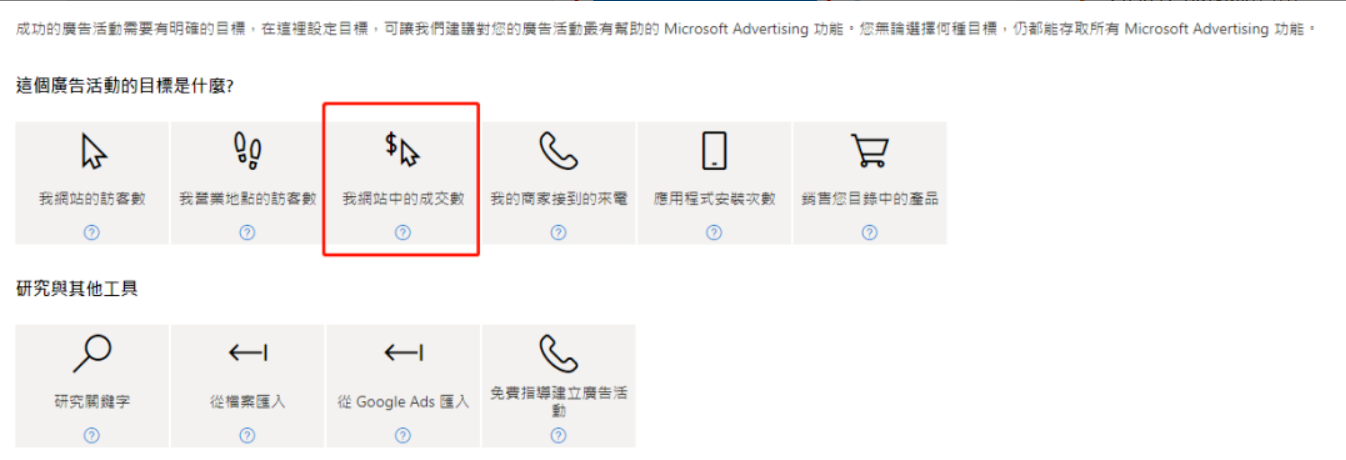
4.设置广告活动目标,点击我网站中的成交数
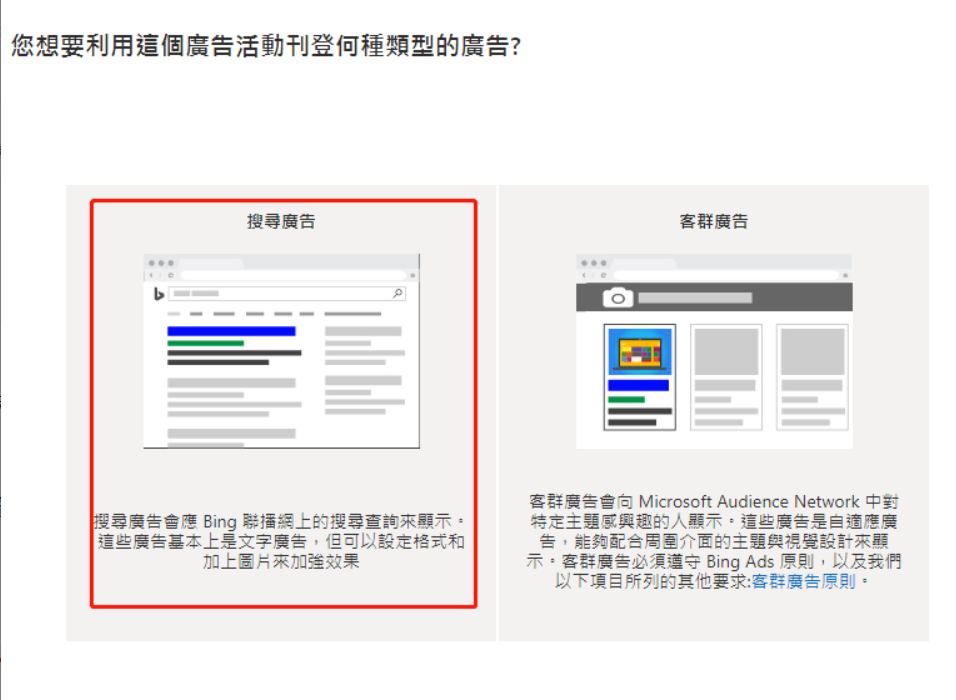
5.选择广告活动类型,点击搜寻广告
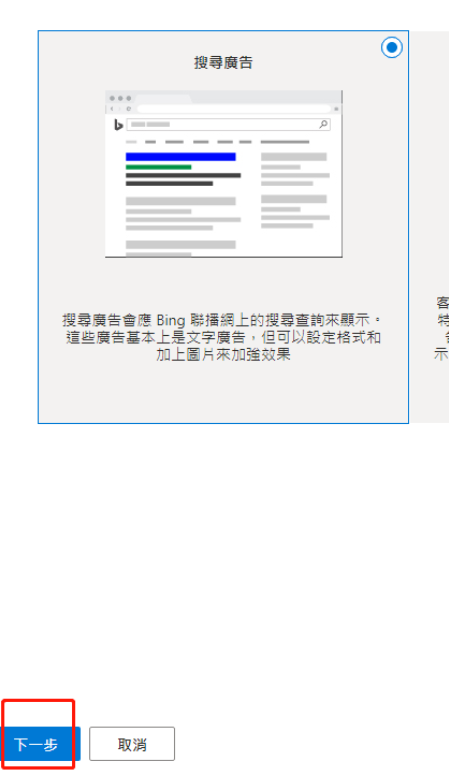
6.点击下一步
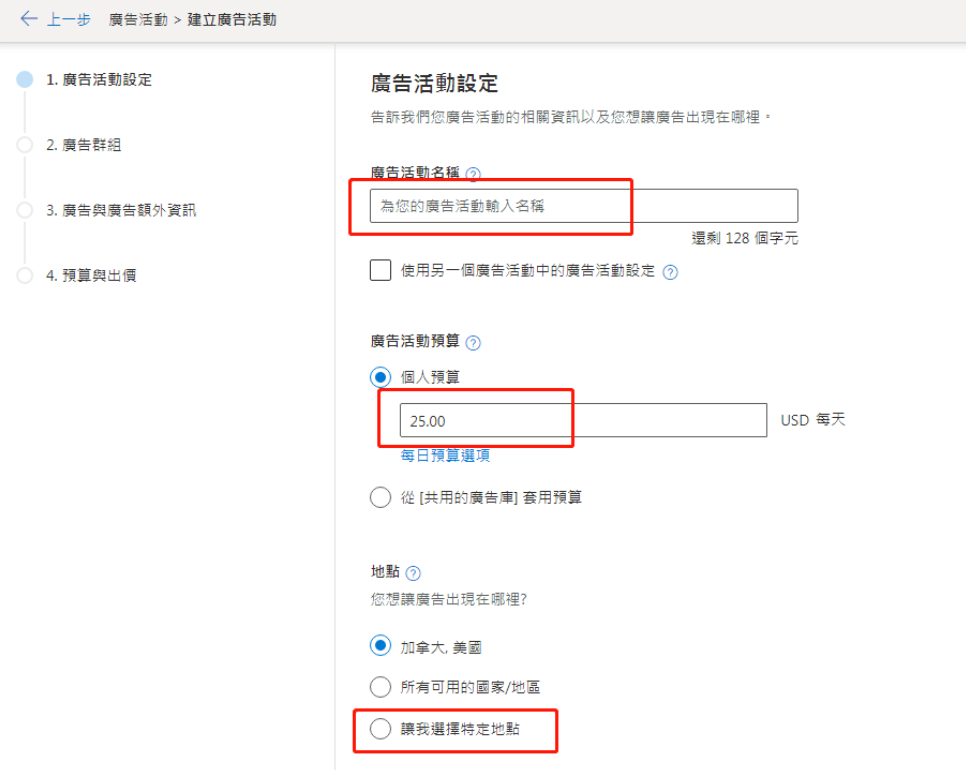
7.设置广告活动名称,设置广告预算,在地点点击让我选择特定地点
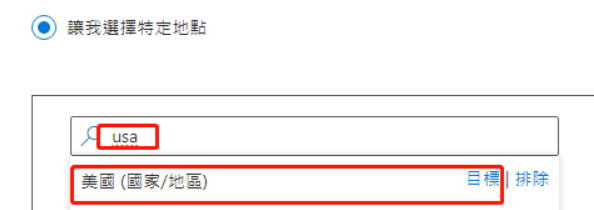
8.设置广告投放国家。以美国为例,输入usa,点击回车,选择美国为目标
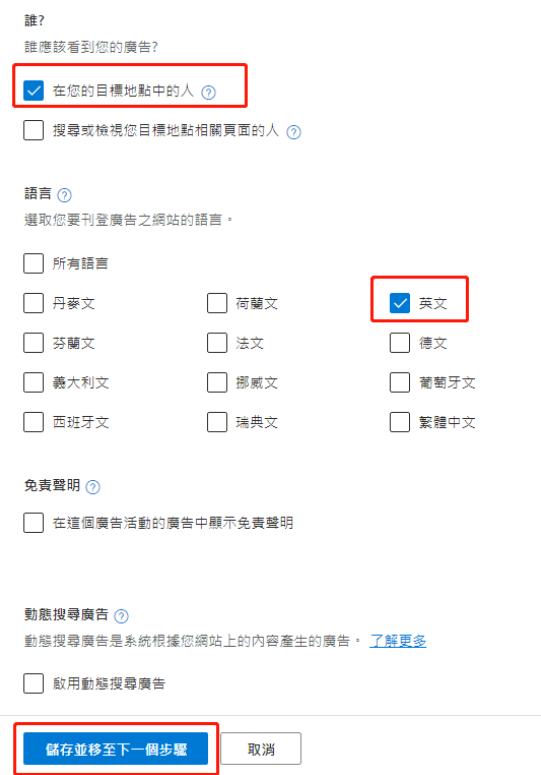
9.钩选在您的目标地点中的人,不要选择搜寻或检视您目标地点相关页面的人。勾选语言。点击储存并移至一个步骤
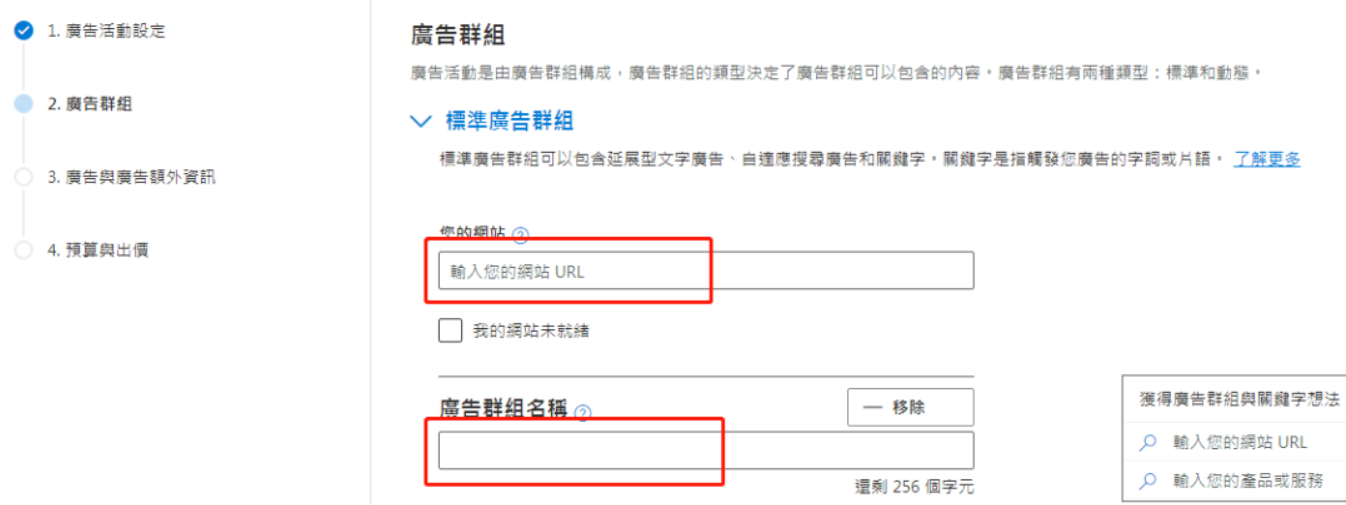
10.输入要推广的网站网址。设置广告群组名称
11.输入关键字。注意匹配符号,关键字不使用符号是广泛比对,使用“关键字”符号是片语比对,使用[关键字]是完全比对。
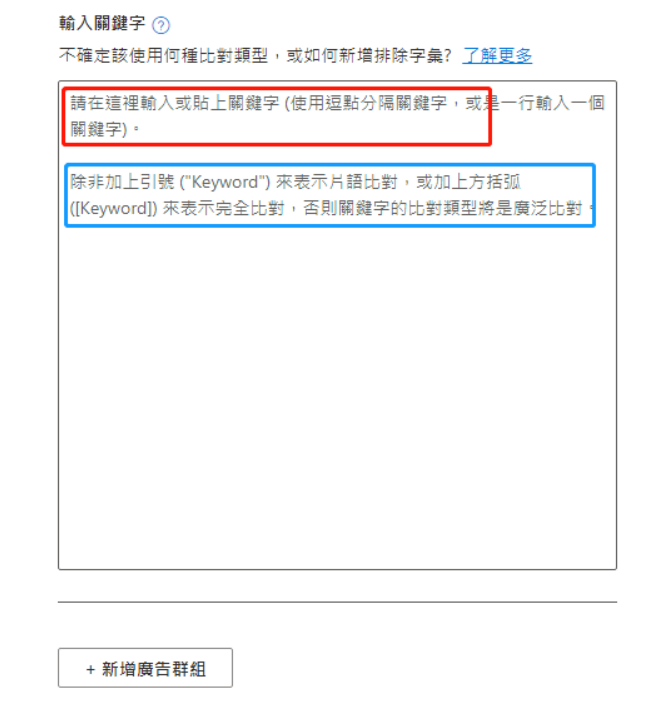
12.点击储存并移至下一个步骤
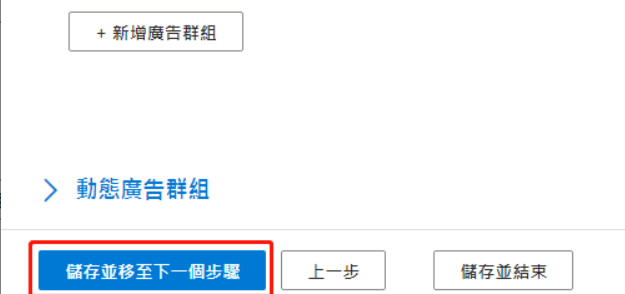
13.点击建立广告
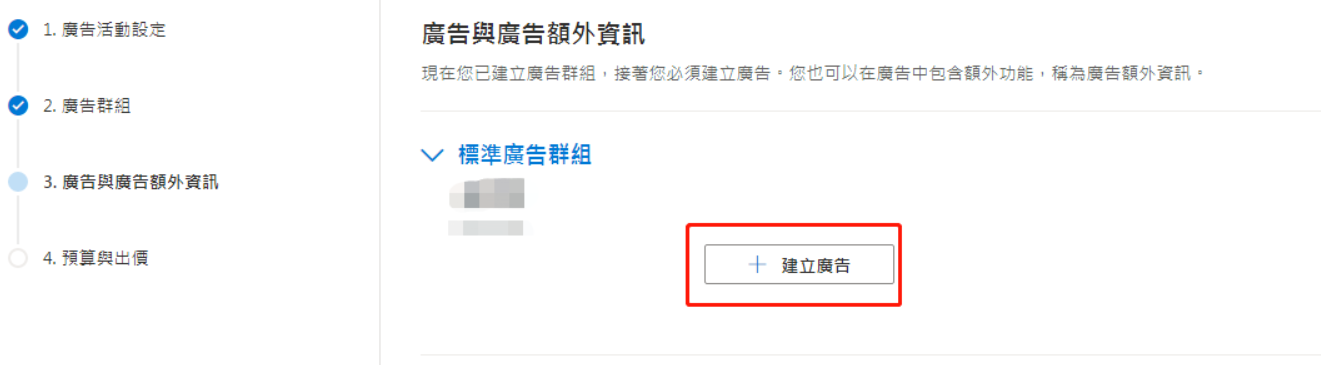
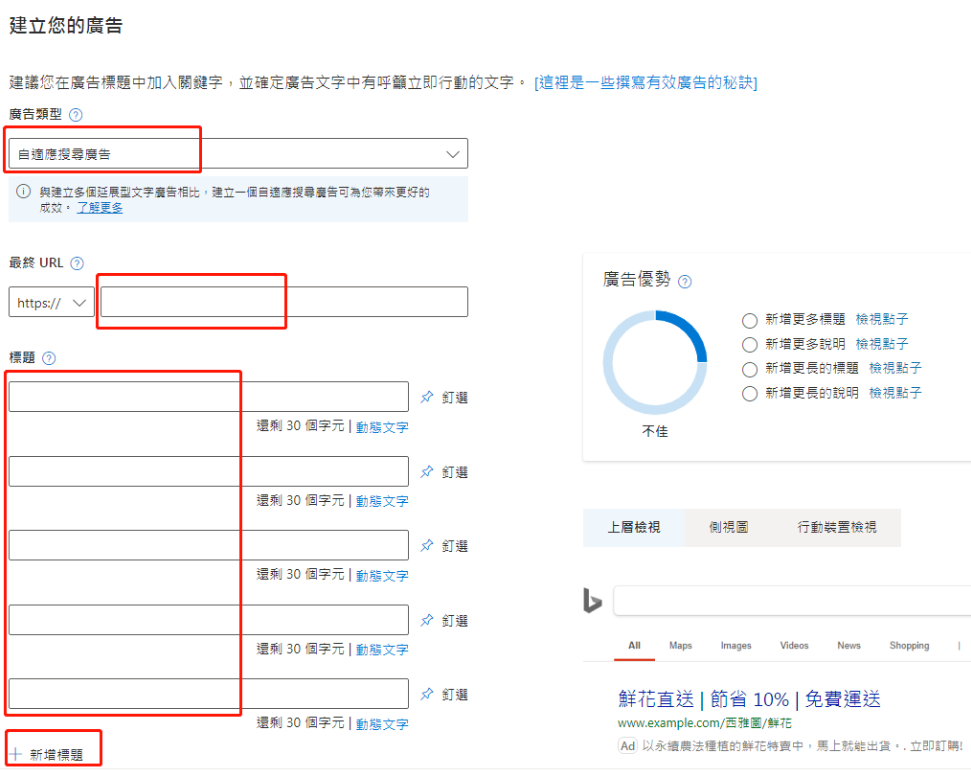
14.设置的是自适应搜寻广告,设置最终URL,,设置标题,可点击新增标题进行添加更多标题
15.可设置路径,设置说明,可点击新增说明添加更多说明
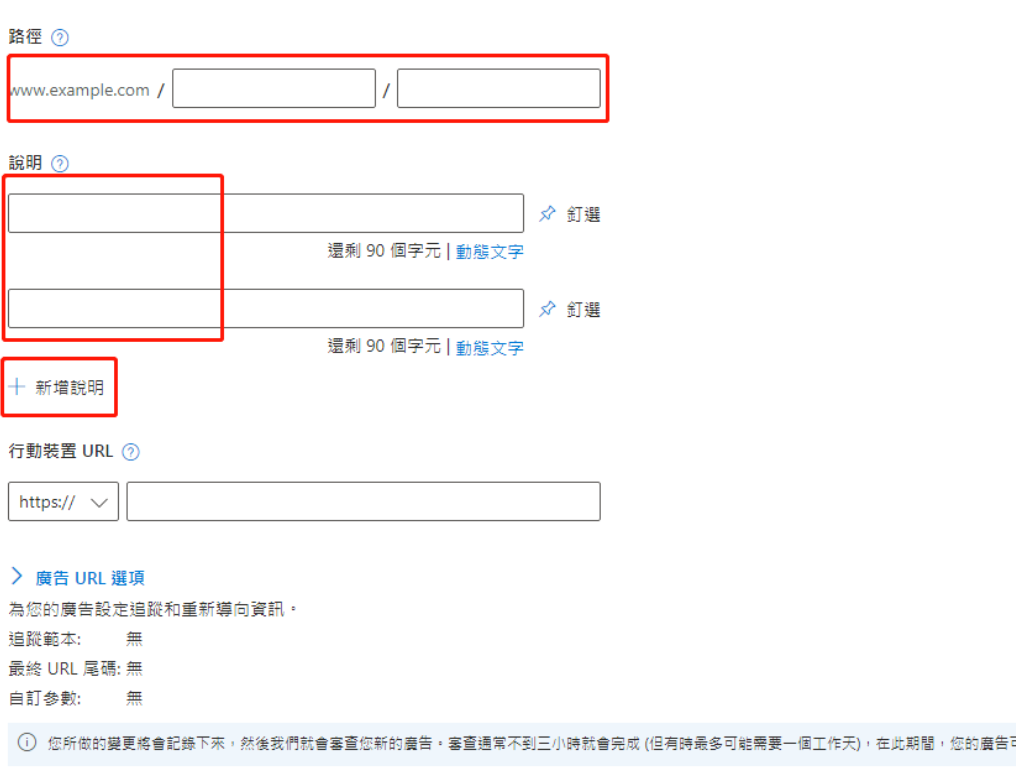
16.点击储存
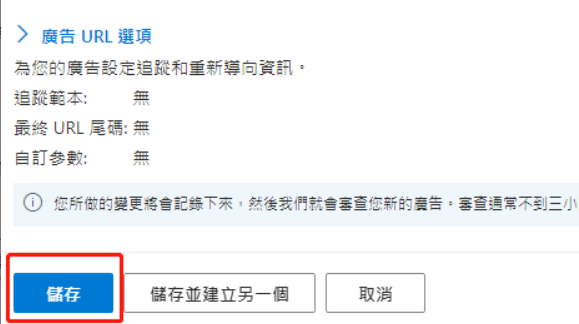
17.储存完一个广告后可继续添加广告
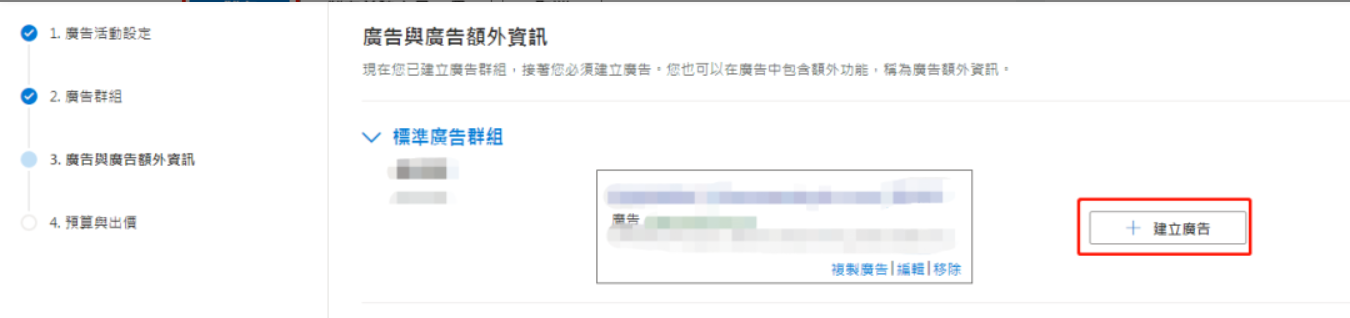
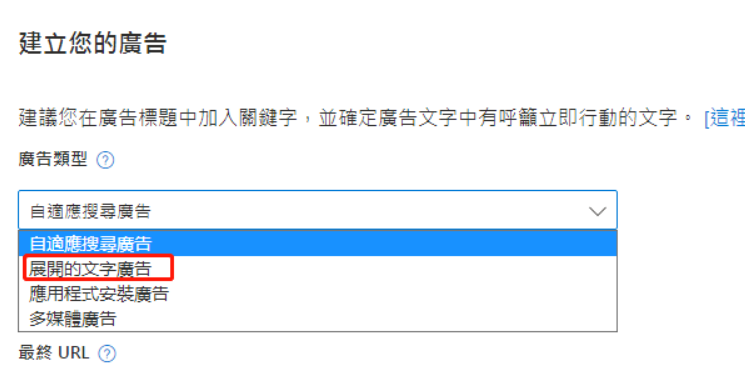
18.自适应搜寻广告有数量限制,是限3个。如果设置完自适应搜寻广告,可设置展开的文字广告。点击自适应搜寻广告
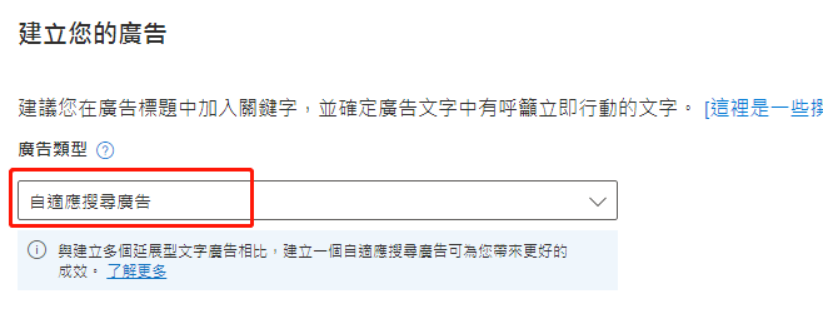
19.选择展开的文字广告
了解更多资讯点击右侧客服
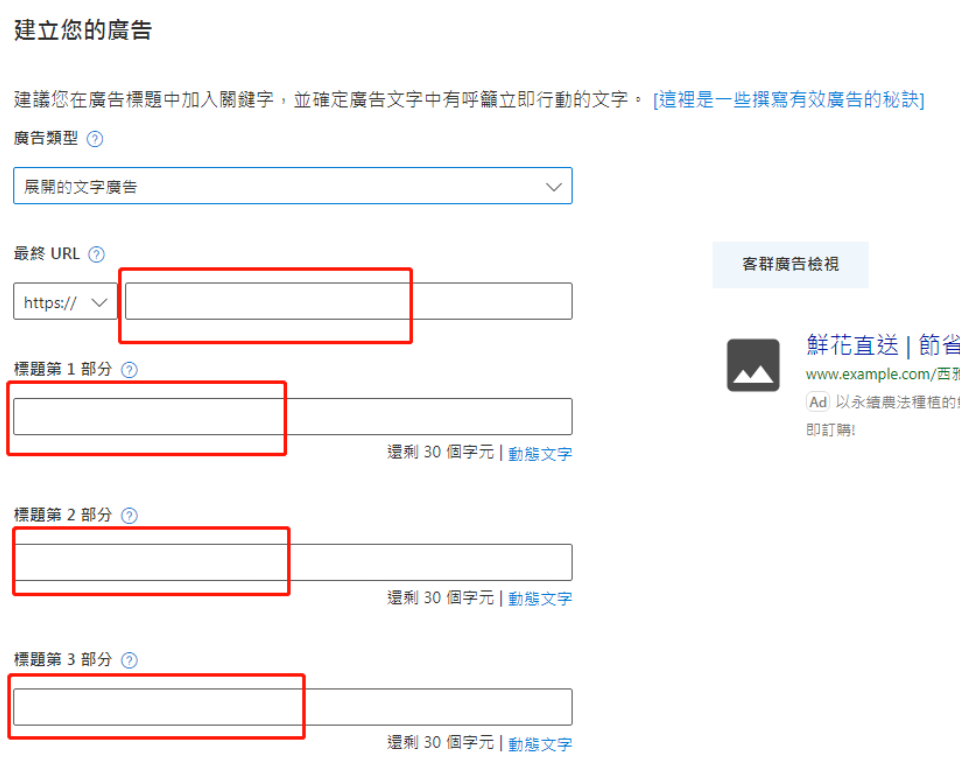
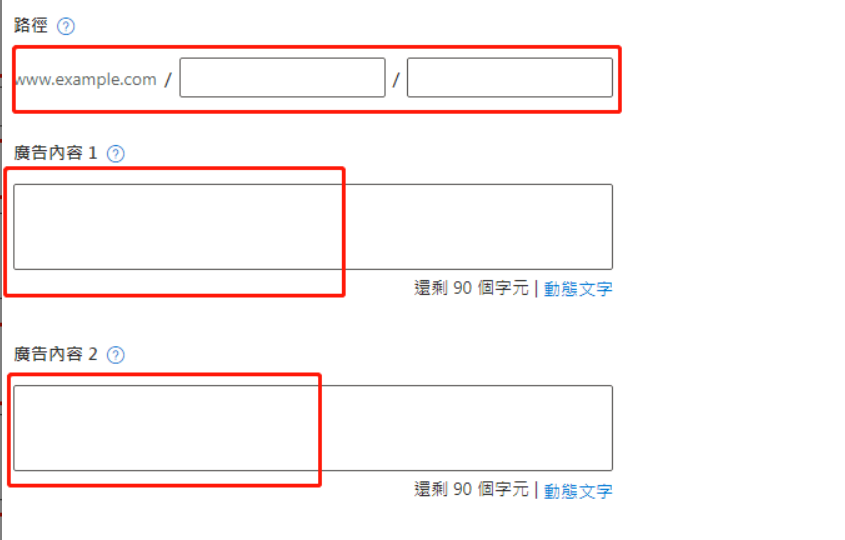
20.输入URL,标题,路径和广告内容
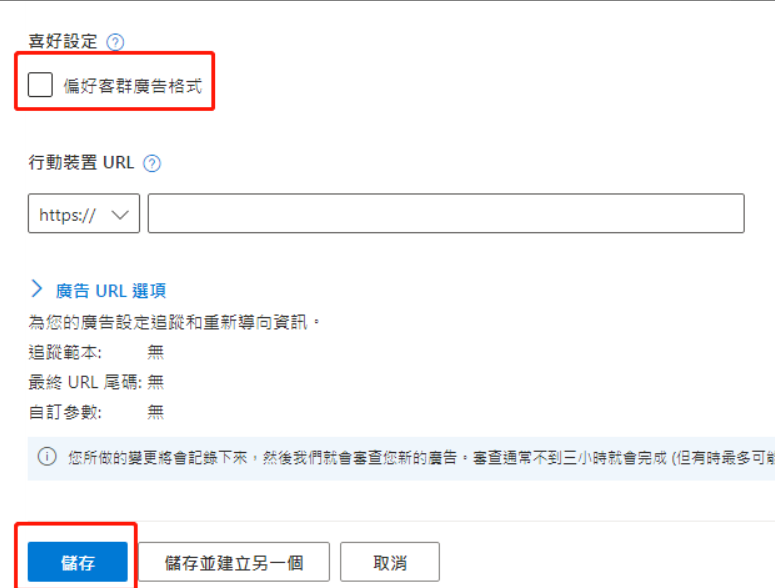
21.勾选偏好客群广告格式,点击储存
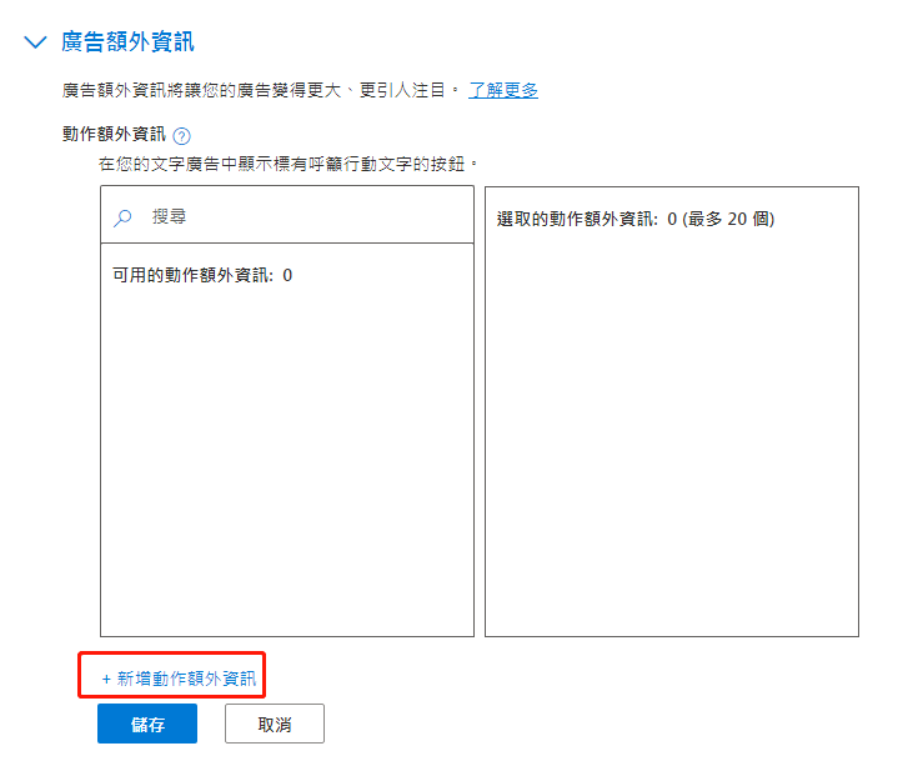
22.点击新增动作额外咨询
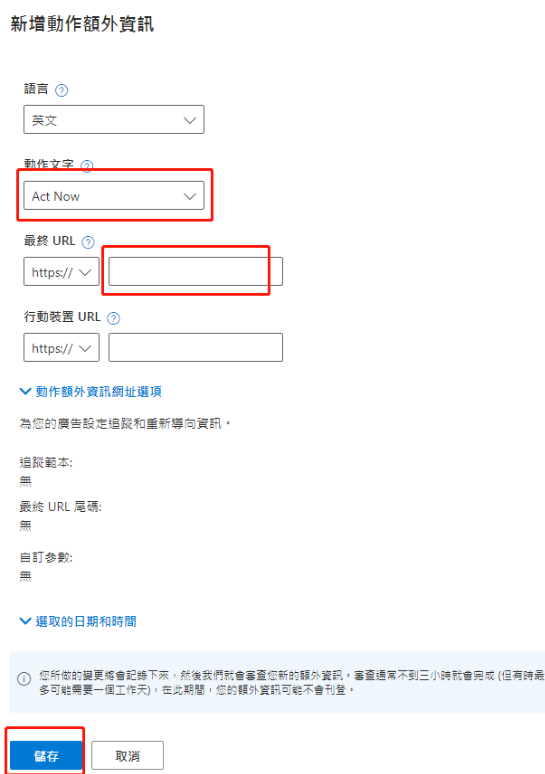
23.设置动作文字和URL,点击储存
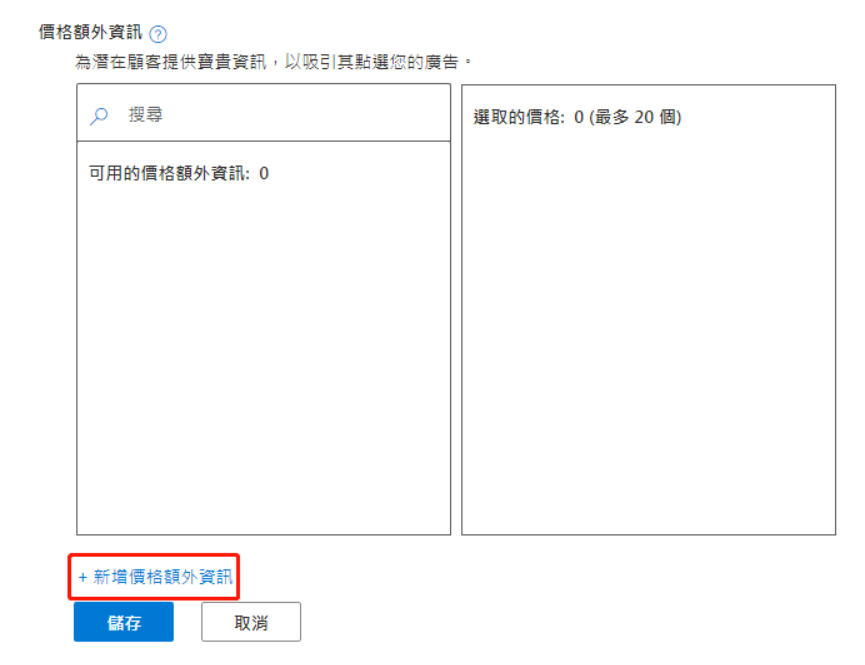
24.点击新增价格额外资讯
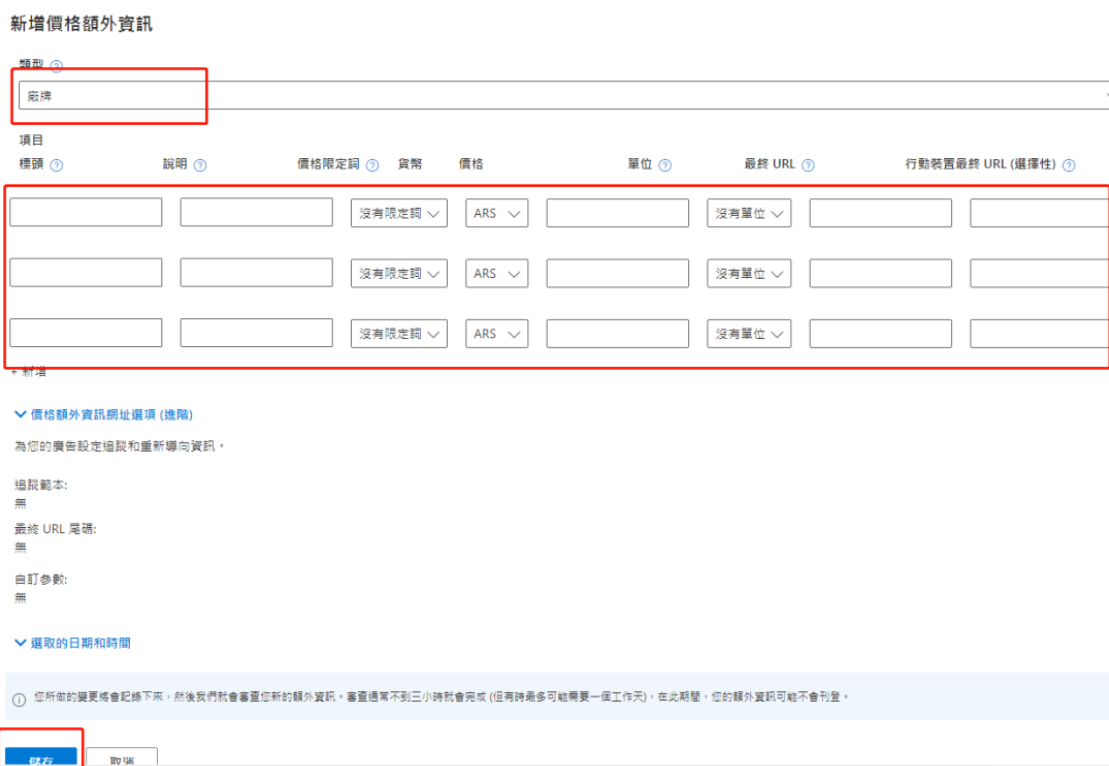
25.设置价格额外资讯,点击储存
26.点击新增促销活动额外资讯
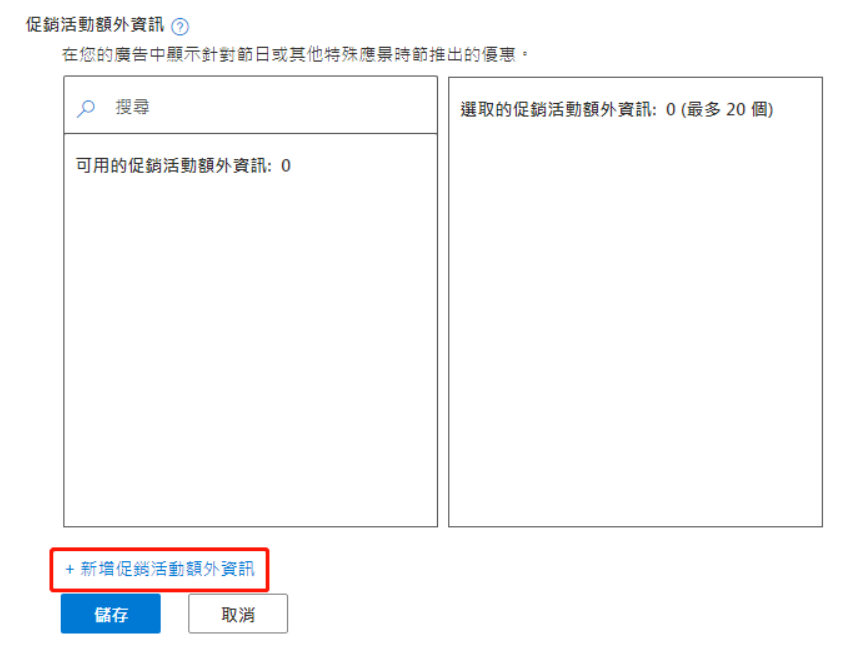
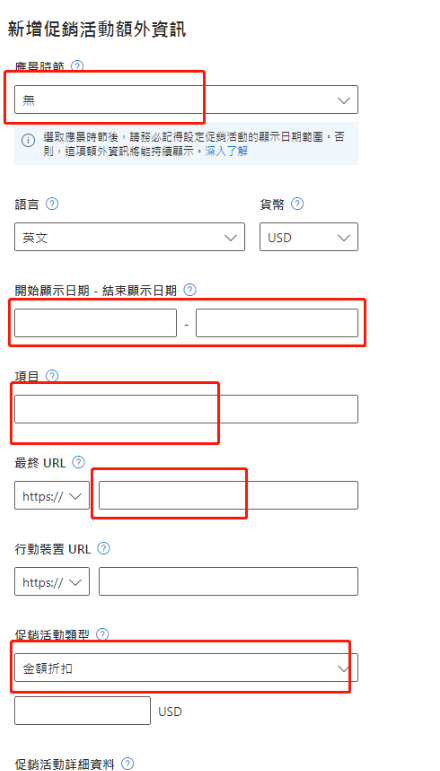
27.设置促销活动额外资讯
28.点击储存
29.点击新增网站链接额外资讯
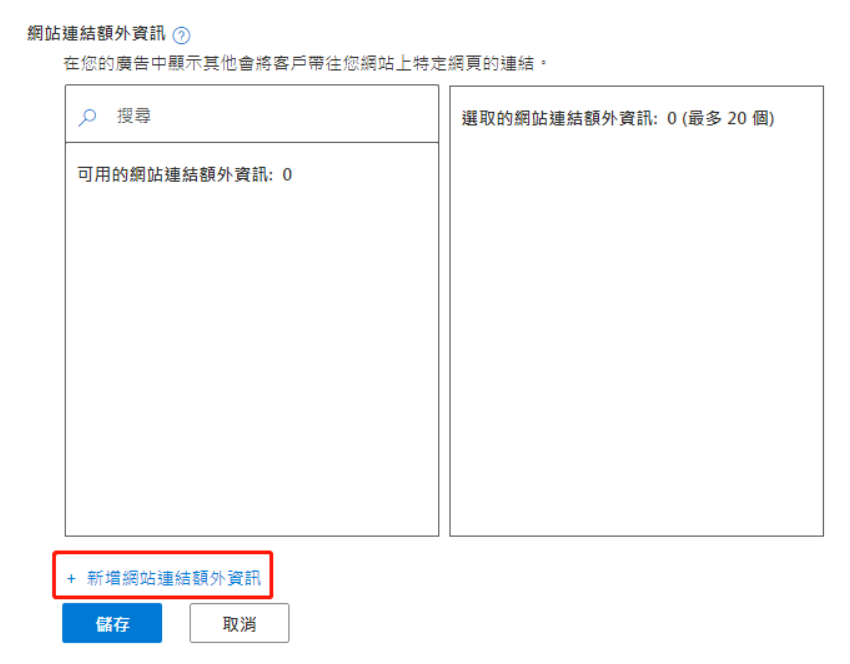
30.设置网站链接额外资讯
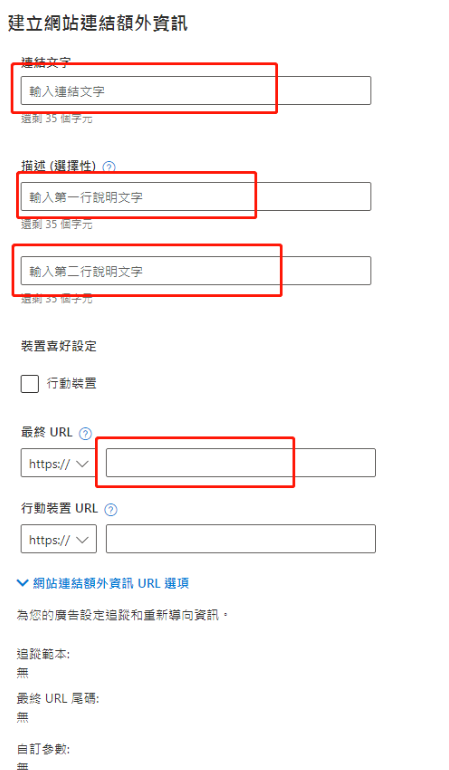
31.点击储存
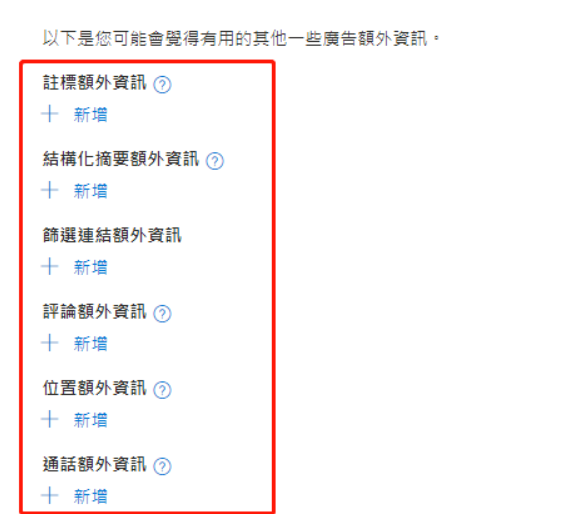
32.以下是其他广告额外资讯,可按需要进行设置
33.点击储存并移至下一个步骤

34.确认预算,出价策略和出价
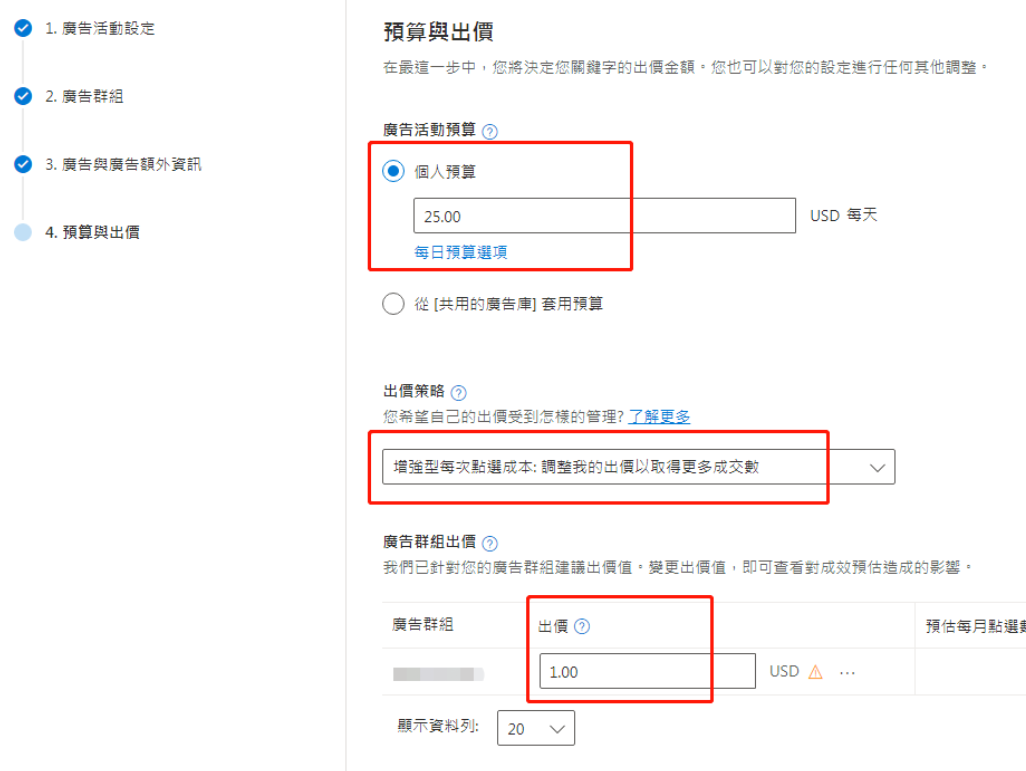
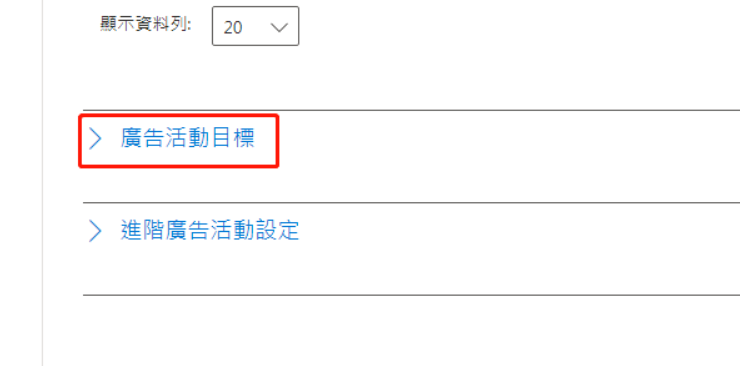
35.点击广告活动目标
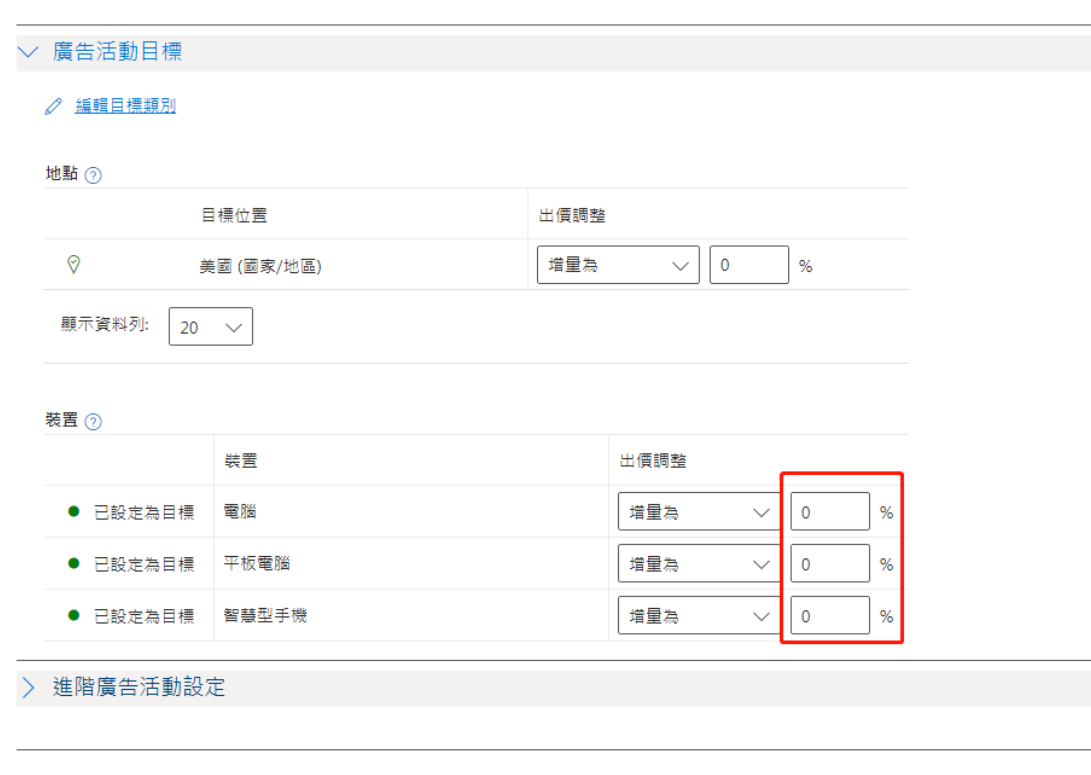
36.按需要对设备装置进行出价调整
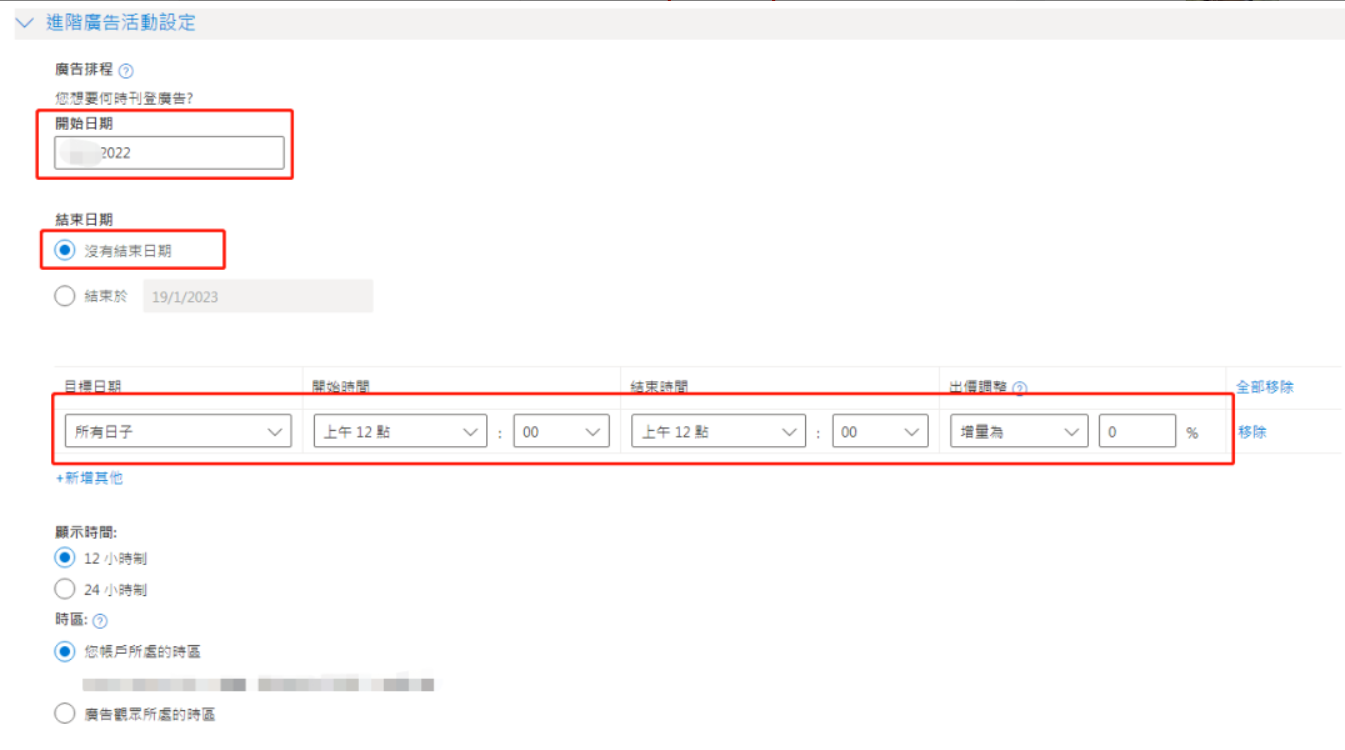
37.设置开始日期,结束日期,设置投放时间
38.点击储存
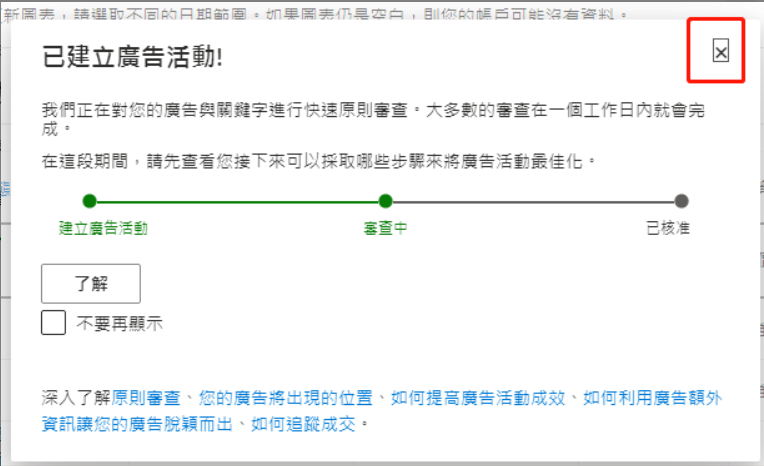
39.广告已建立,审查完便会投放
如果大家对于Bing投广还有其他的疑问,可以咨询网站右侧客服。我们拥有专业的运营团队,对谷歌、Facebook、tiktok等主流海外平台广告开户、制作、投放一站式服务,小预算、低成本触达海量用户,全球全行业精准投放,助力您实现营销目标。
必应广告,Bing广告,必应广告代投,Bing广告代投,必应开户-必应广告精准投放